
* 본 게시글은 Windows OS를 기준으로 작성된 글입니다. (macOS도 적용 가능)
* ico 파일의 경로를 변경하거나 삭제하는 경우 폴더 아이콘 설정이 초기화 되기 때문에 처음부터 안전한 위치에 저장 후 설정 부탁드립니다.
[파일 다운로드]
https://drive.google.com/drive/folders/1-TA5AWbTU7cB9-Tmy2-N85UWRRM0cpfS?usp=sharing
* 256x256 사이즈, ico 파일 10개
[적용 방법]
1. 설정 원하는 폴더를 마우스 우클릭.
2. 속성 - 사용자 지정 - 폴더 아이콘 - '아이콘 변경' 클릭.
* 윈도우 11 사용자의 경우 '추가 옵션 표시' 클릭 후 속성 메뉴 확인 가능.
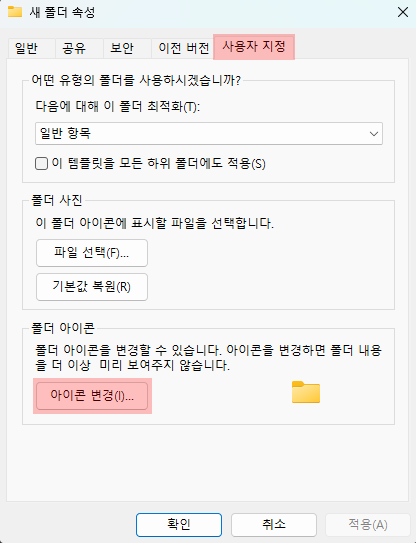
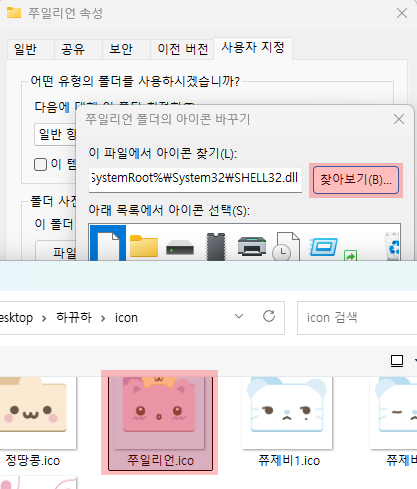
3. '폴더의 아이콘 바꾸기' 창 내 '찾아보기' 버튼 클릭 후 원하는 아이콘 선택.
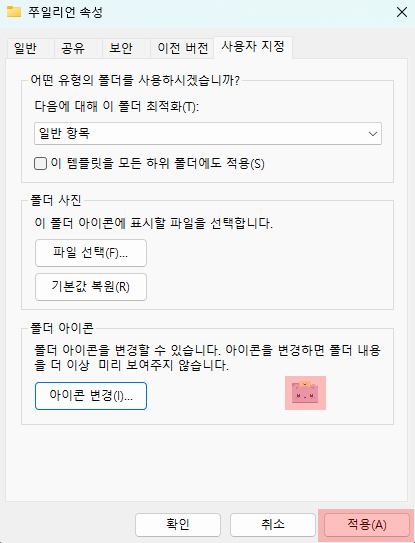
4. 변경된 아이콘 확인 후 '적용' 클릭.
[주의사항]
1. ico 파일 경로 변경 및 삭제 시 폴더 아이콘 설정이 초기화됩니다.
2. 제어판 - 파일 탐색기 옵션 - '보호된 운영 체제 파일 숨기기(권장)'의 체크가 해제된 경우, 폴더 내에 생성된 'desktop.ini' 파일이 보이는데 해당 구성 파일 삭제 시 폴더 아이콘 설정이 초기화됩니다.
3. 폴더 아이콘 크기는 ctrl+마우스 휠로 조절할 수 있으나 해당 폴더를 포함한 모든 아이콘이 확대 및 축소됩니다.
* 문의
계정: @tenmmch
스핀: https://spin-spin.com/tenmmch
* 아이콘 틀 출처: https://m.blog.naver.com/xhdhr/222650495390